

金满贯刷机教程
 帮助中心
帮助中心  小编
小编  发布时间:2026-07-29
  浏览: 次
浏览: 次 一、准备工作:
刷机工具下载:刷机工具
镜像下载链接:镜像下载
## 制作启动U盘:
1. 解压下载好的刷机工具
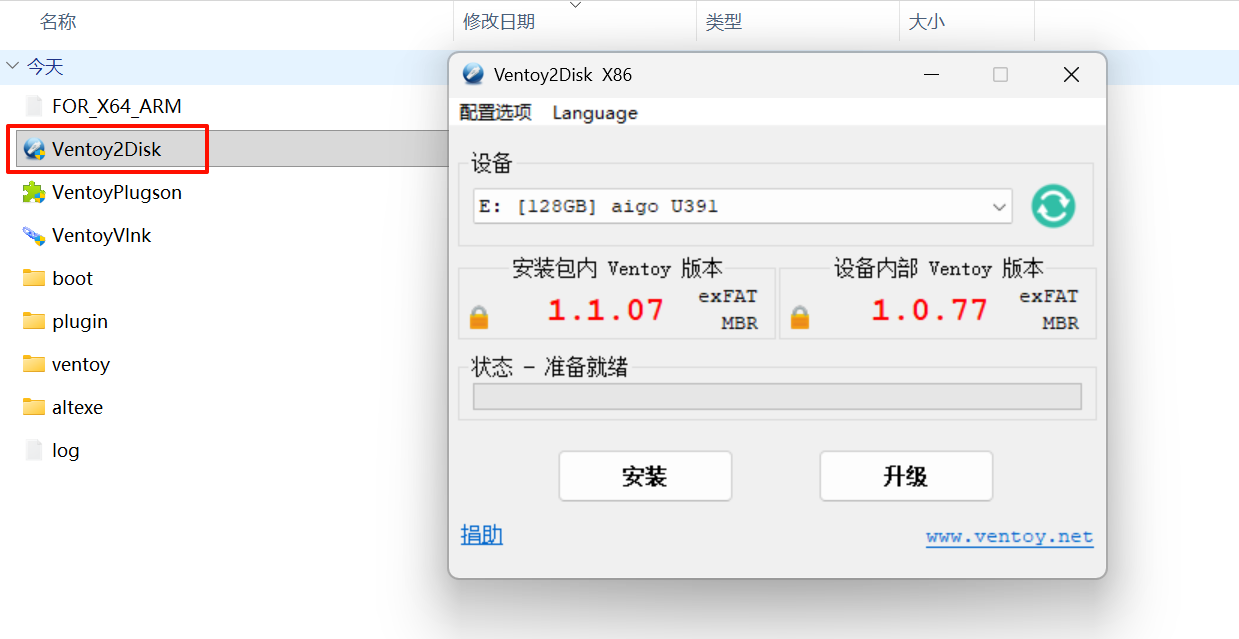
2. 进入解压目录,双击打开【Ventoy2Disk\.exe】
3. 选择自己的U盘,然后点击【安装】等待安装成功即可顺利制作成功启动U盘。
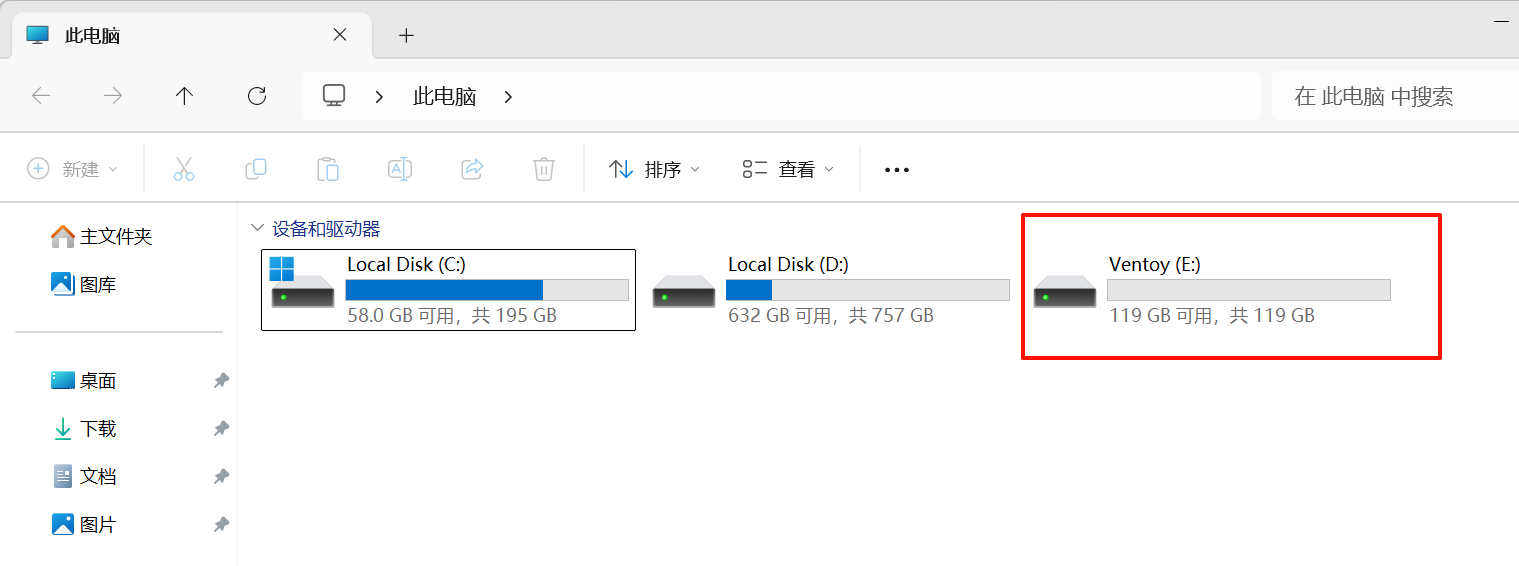
4. 制作完成后,我的电脑中会显示制作完成的U盘
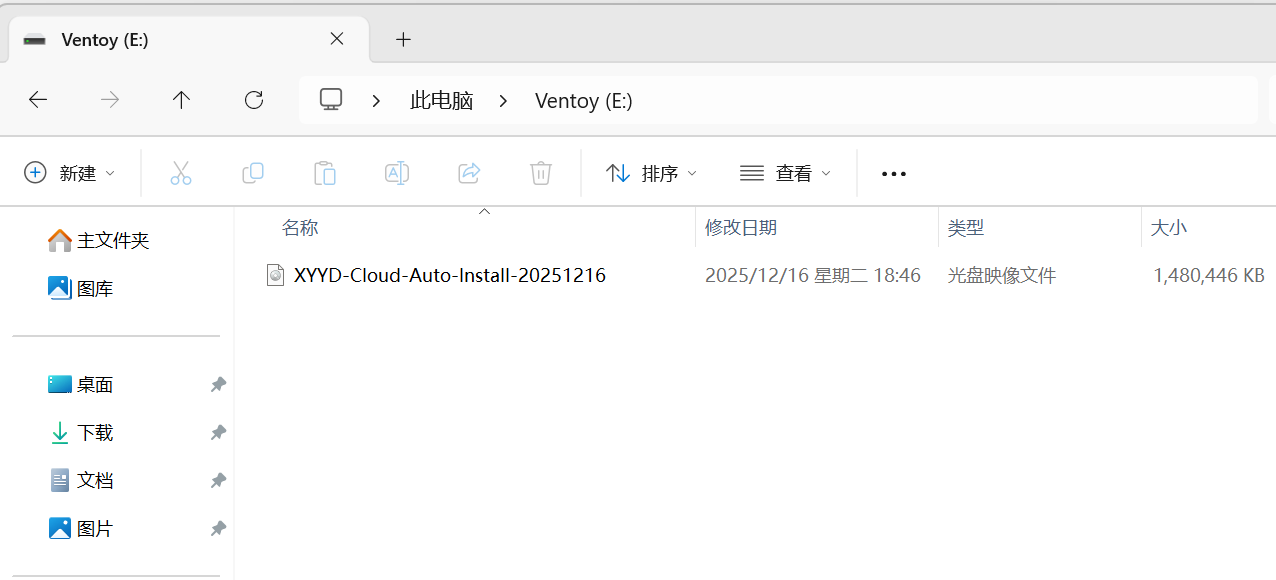
5. 将下载的镜像文件放到U盘中
二、系统安装
1. U盘插入需要安装系统的机器,先接入一条管理线路(DHCP和固定IP均可)。然后接通电源开机
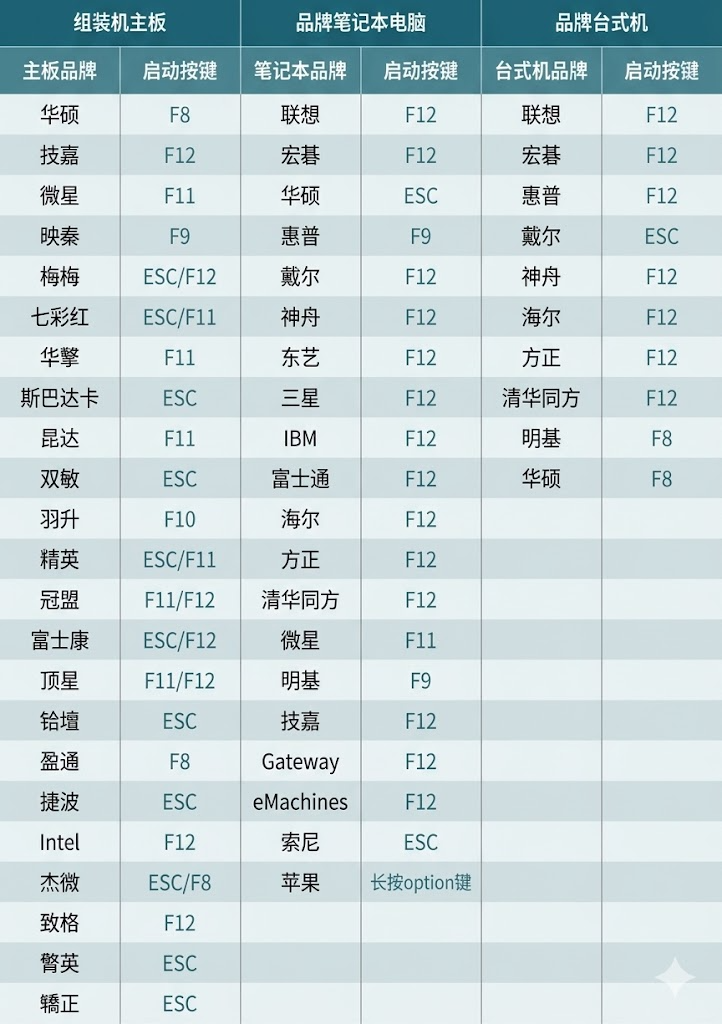
2. 设置从U盘启动:
> **不同品牌的服务器进入BIOS设置界面的方法**
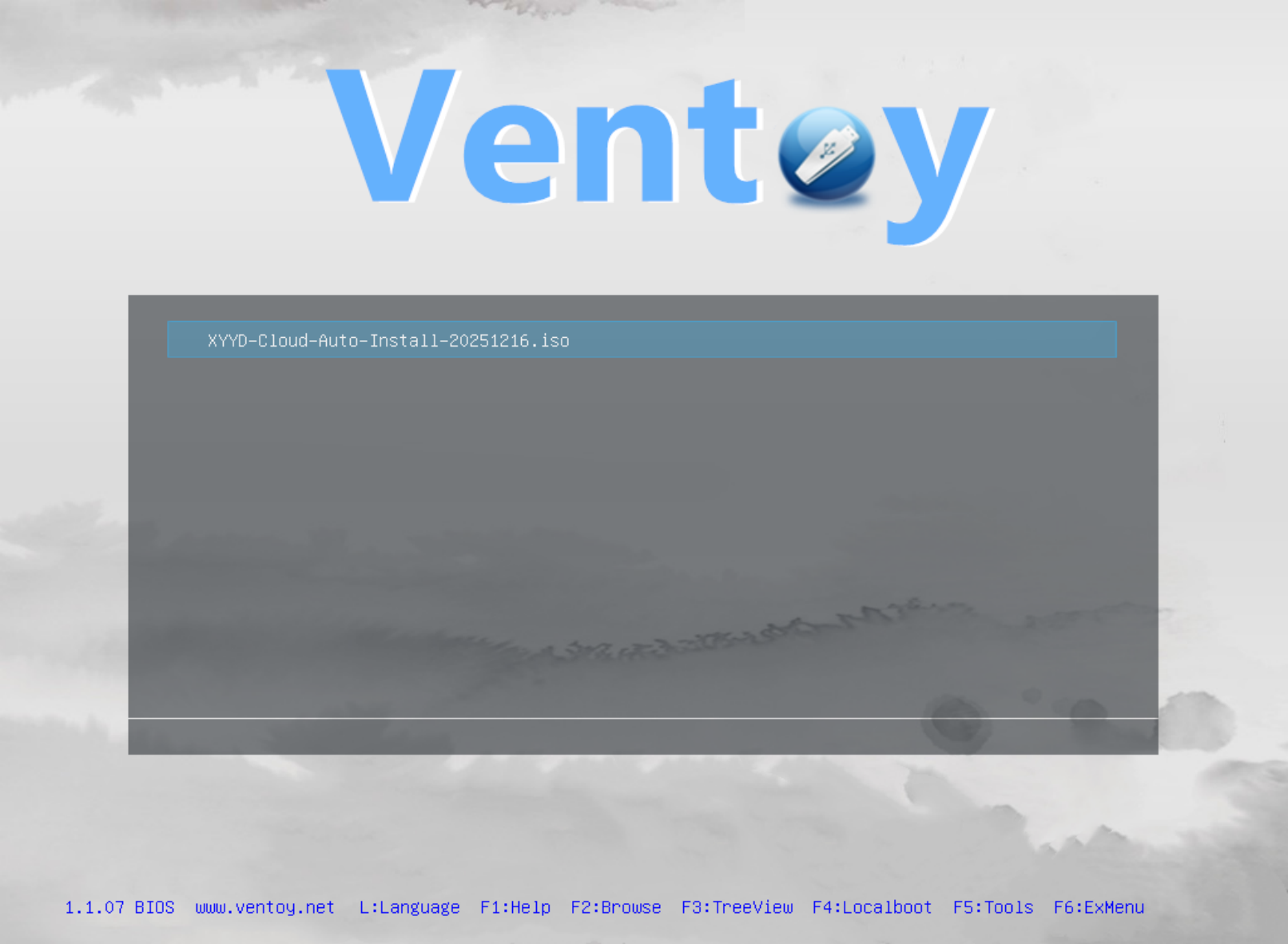
3. 以上设置完成后,重启进行安装界面,正常U盘启动后会到以下页面,选择刚才放入的镜像回车安装即可:
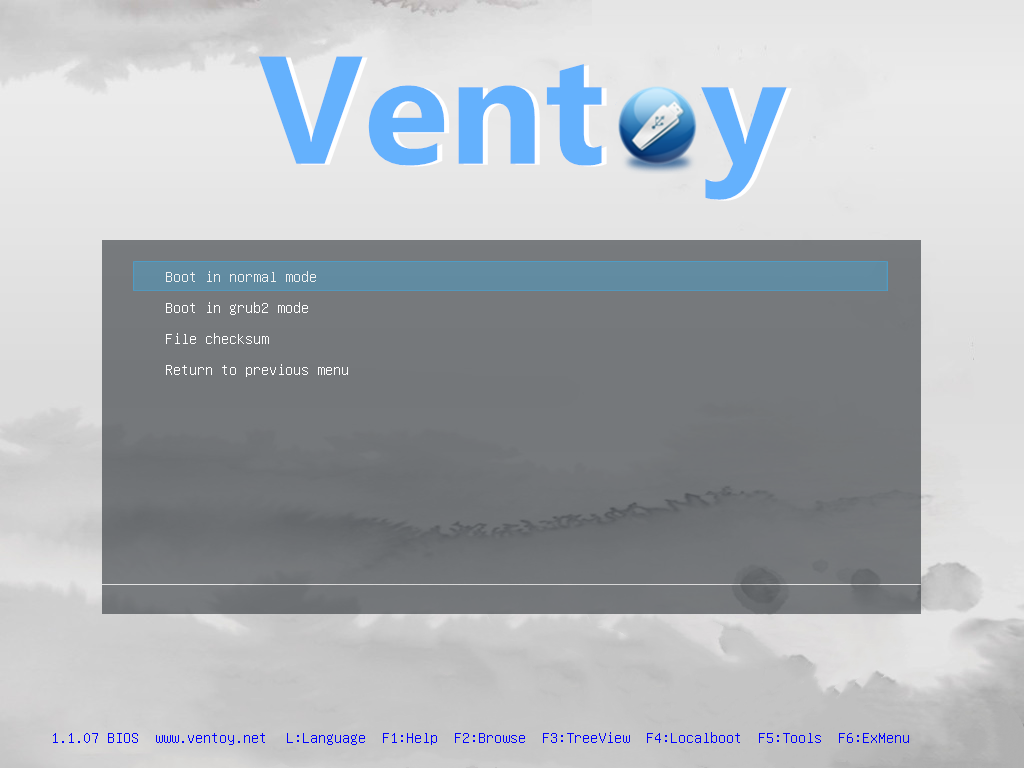
4. 选择第一个 Boot in normal mode
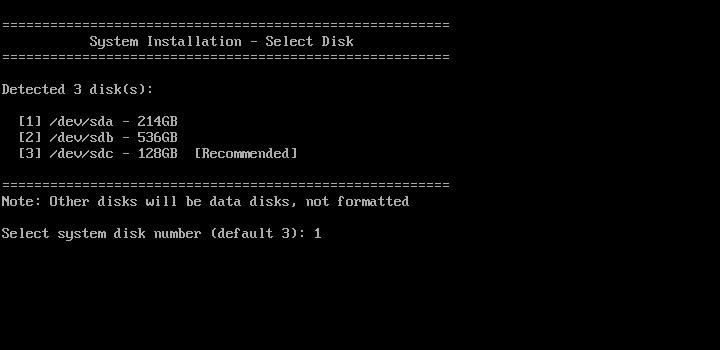
5. 按数字选择系统盘,这里只显示大于100G的磁盘;【默认安装最小磁盘,请在30秒内选择】
注意:raid卡下的盘需要进阵列卡做下raid或直通才能识别,sas卡或板载直接能识别。
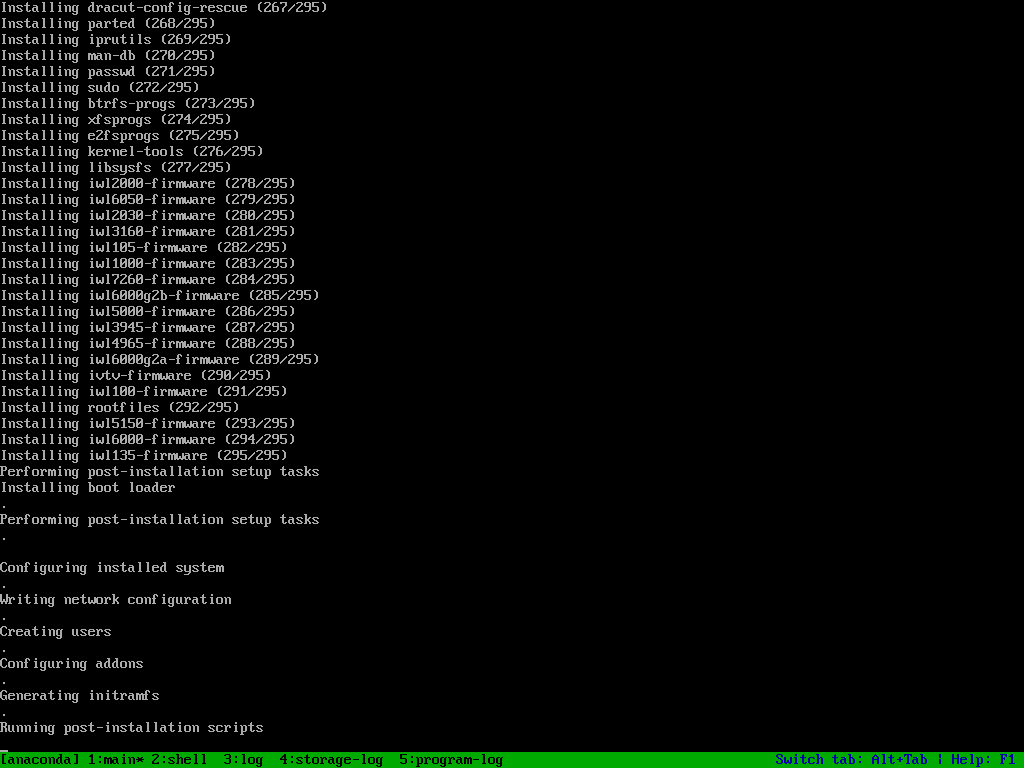
6. 等待安装完成,预计5\-10分钟;【此界面为正常安装界面】
7. 系统重启后拔掉U盘。如果已经重启到系统安装界面,拔掉U盘后重启即可
8. 如果网络支持DHCP,重启后系统进入以下界面表示安装完成\(按ctrl\+alt\+F1\\F2可以直接切换二维码到配置网络界面\)。如果是固定IP,请查看【步骤三:配置固定IP】
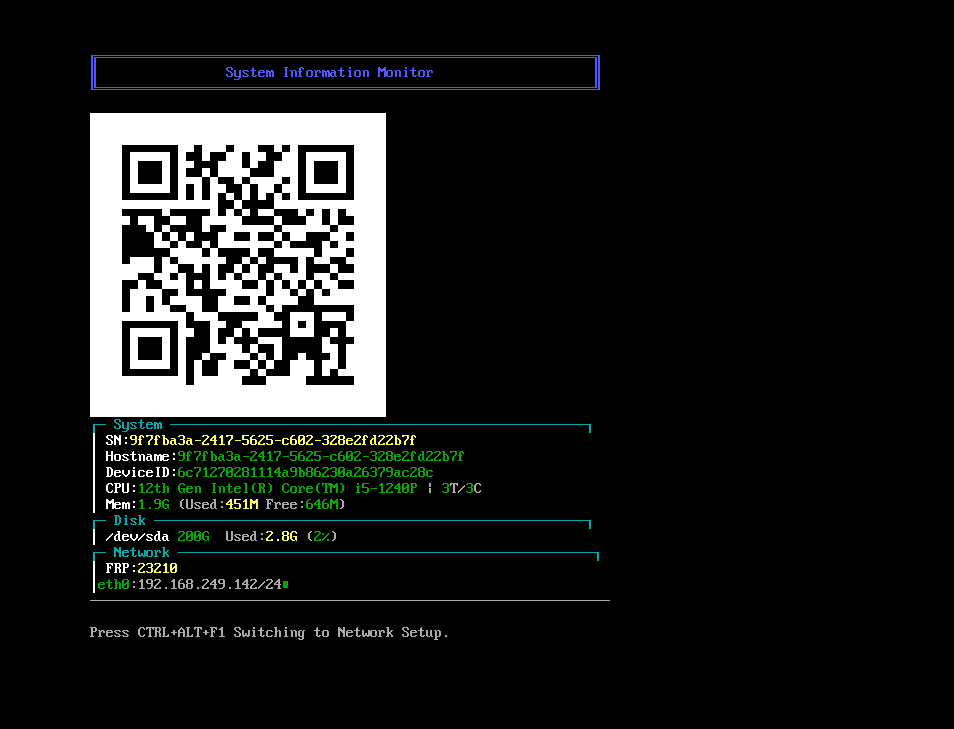
9. 将以上界面拍照提供即可(该界面会显示:cpu、内存、磁盘、网卡。10秒自动刷新硬件状态)。
# 三、配置固定IP
系统启动时请确保网线连接,如果检测到服务器网络未联通,会自动进入配网模式:
## 固定IP
1. 查看并输入UP状态的网卡序号
0:主要用于刷新网卡信息
9:可以清除配置错误的IP信息
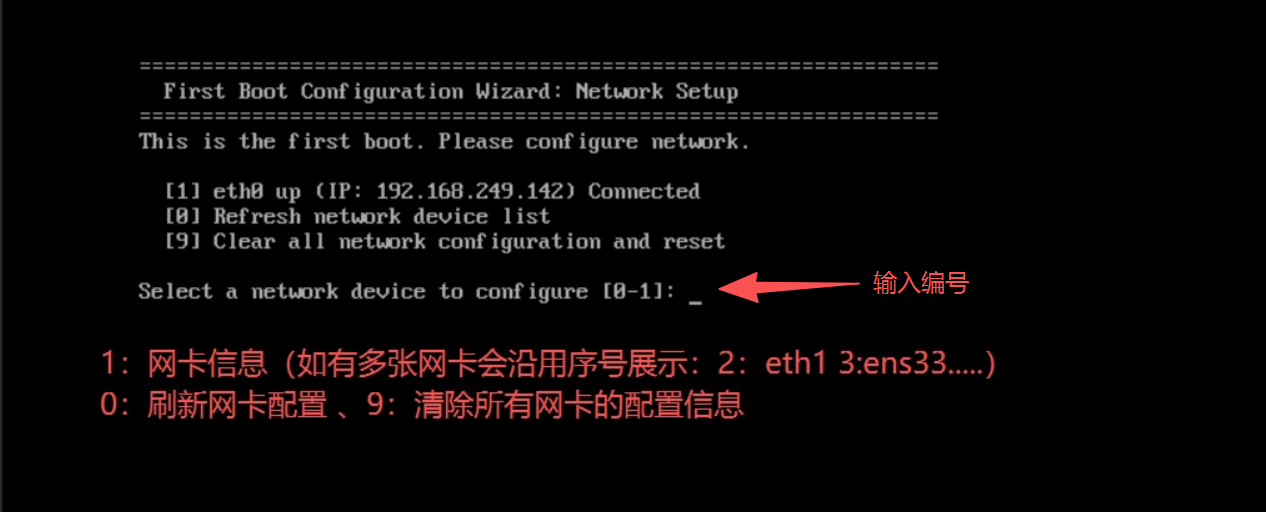
2. 输入1 回车,开始配置固定IP
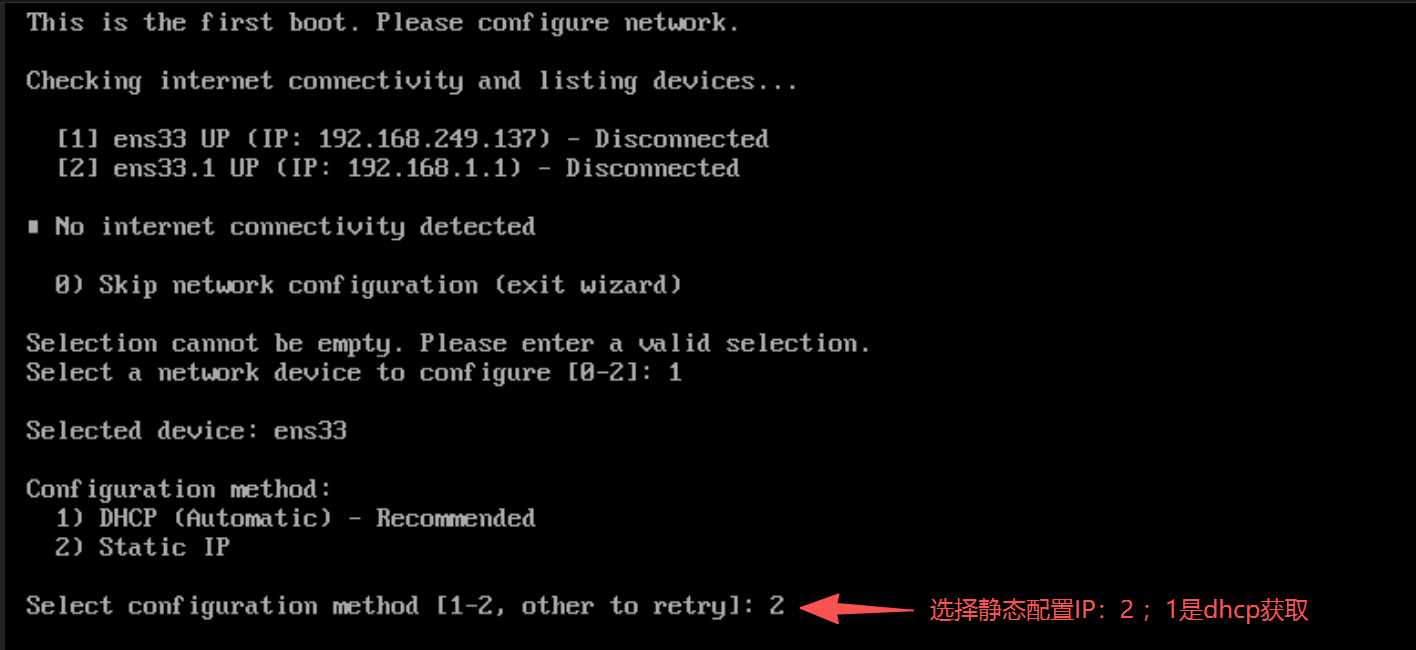
3. 依次输入vlan、IP、掩码、和网关,DNS有的话可以输入,没有可以直接回车跳过
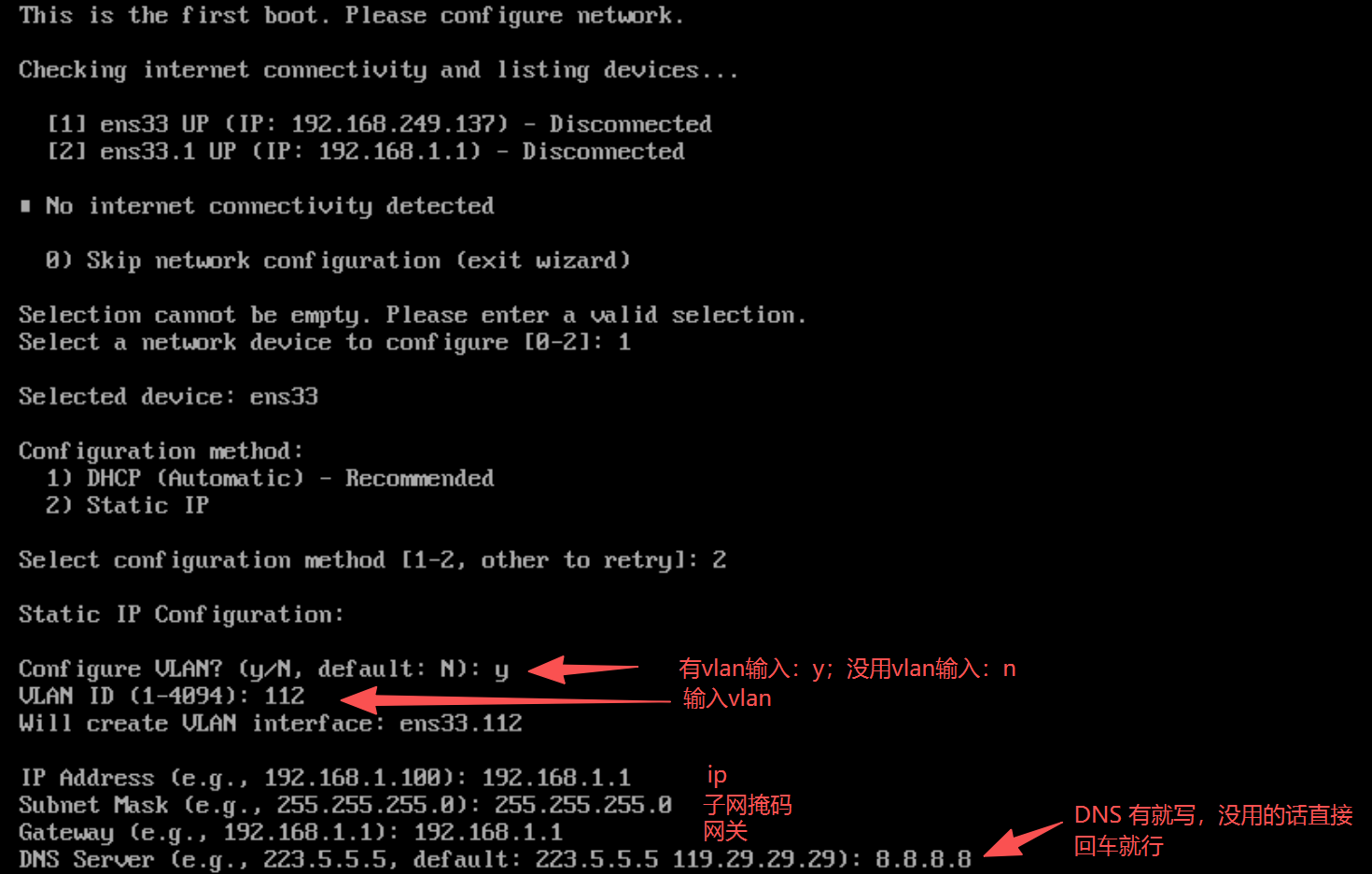
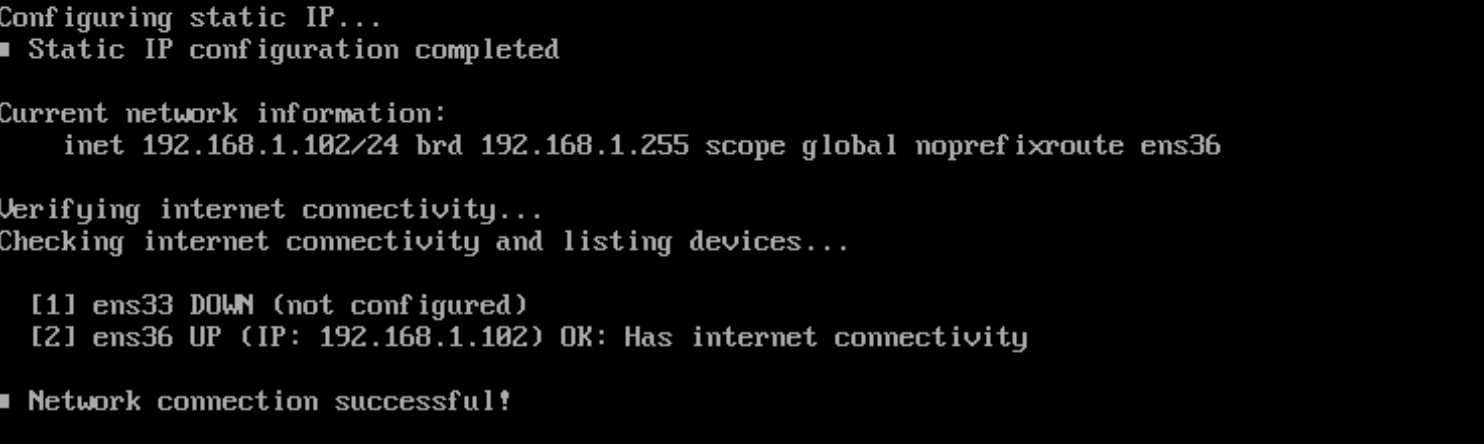
4. DNS行输入完成回车后 会自动链接测试网络,出现以下界面表示配置完成。
## DHCP
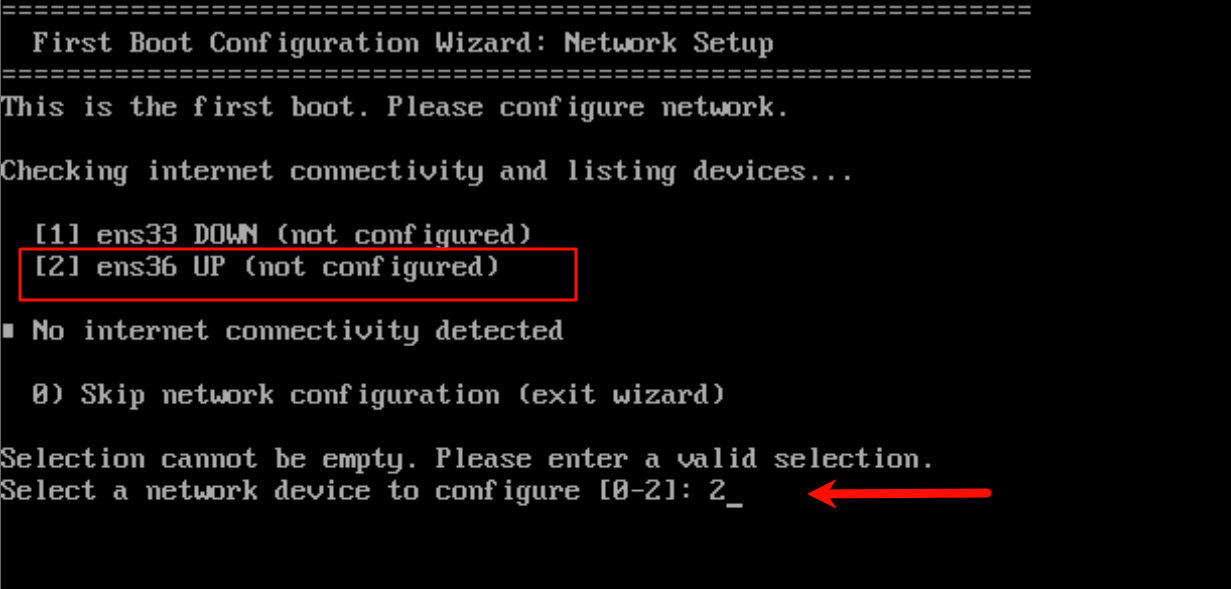
1. 查看并输入UP状态网卡编号
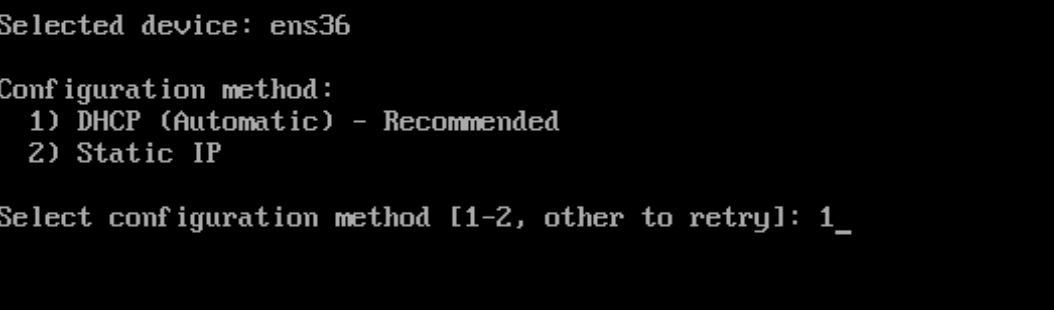
2. 输入1选择DHCP。
3. 出现以下界面表示配置完成。

 微信客服
微信客服